|
1
|
ตรวจสอบว่าตำแหน่งความบกพร่องอยู่ที่อุปกรณ์ USB
• หลังจากได้รับการอนุญาตจากลูกค้าแล้ว ให้เชื่อมต่ออุปกรณ์ USB ที่ไม่ได้ใช้งานในตอนที่เกิดความผิดปกติขึ้น
• ตรวจพบการเชื่อมต่อหรือไม่?
|
ใช่
|
ระบบเป็นปกติ (อธิบายให้ลูกค้าทราบว่ามีความบกพร่องในอุปกรณ์ USB ที่ใช้ หรือเกิดความบกพร่องเนื่องจากใช้อุปกรณ์ USB ที่ไม่รองรับ (รูปแบบ))
|
|
ไม่ใช่
|
ไปยังขั้นตอนถัดไป
|
|
2
|
ตรวจสอบสภาพขั้วต่อช่องเสียบอุปกรณ์เสริม/USB
• OFF สวิตช์กุญแจ
• ถอดสายขั้วลบแบตเตอรี่ออก
• ปลดขั้วต่อช่องเสียบอุปกรณ์เสริม/USB
• ตรวจสอบการล็อกขั้วต่อและสภาพการเชื่อมต่อ และตรวจสอบหาความเสียหาย เสียรูป สึกหรอ หรือการหลุดของขั้วต่างๆ
• ขั้วต่อทำงานปกติ ใช่หรือไม่?
|
ใช่
|
ไปยังขั้นตอนถัดไป
|
|
ไม่ใช่
|
ซ่อมหรือเปลี่ยนขั้วต่อ จากนั้นไปยังขั้นตอนที่ 7
|
|
3
|
ตรวจสอบช่องเสียบอุปกรณ์เสริม / USB
• ตรวจสอบช่องเสียบอุปกรณ์เสริม/USB
• ขั้วต่อช่องเสียบอุปกรณ์เสริม/USB เป็นปกติหรือไม่?
|
ใช่
|
ไปยังขั้นตอนถัดไป
|
|
ไม่ใช่
|
เปลี่ยนช่องเสียบอุปกรณ์เสริม / USB จากนั้น ไปยังขั้นตอนที่ 7
|
|
4
|
ตรวจสอบสภาพของขั้วต่อชุดเครื่องเสียง
• ปลดขั้วต่อชุดเครื่องเสียง
• ตรวจสอบการล็อกขั้วต่อและสภาพการเชื่อมต่อ และตรวจสอบหาความเสียหาย เสียรูป สึกหรอ หรือการหลุดของขั้วต่างๆ
• ขั้วต่อทำงานปกติ ใช่หรือไม่?
|
ใช่
|
ไปยังขั้นตอนถัดไป
|
|
ไม่ใช่
|
ซ่อมหรือเปลี่ยนขั้วต่อ จากนั้นไปยังขั้นตอนที่ 7
|
|
5
|
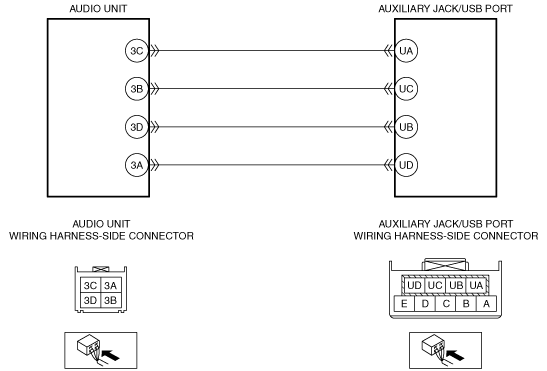
ตรวจสอบชุดสายไฟระหว่างชุดเครื่องเสียงและวงจรเปิดในช่องเสียบอุปกรณ์เสริม/USB
• ตรวจสอบว่าได้ปลดขั้วต่อของช่องเสียบอุปกรณ์เสริม/USB ออกแล้ว
• ตรวจสอบความต่อเนื่องระหว่างขั้วต่อไปนี้ (ด้านชุดสายไฟ) และกราวน์ตัวถัง:
-
― ช่องเสียบอุปกรณ์เสริม/USB ขั้ว UA
― ช่องเสียบอุปกรณ์เสริม/USB ขั้ว UC
― ช่องเสียบอุปกรณ์เสริม/USB ขั้ว UB
― ช่องเสียบอุปกรณ์เสริม/USB ขั้ว UD
• มีความต่อเนื่อง ใช่หรือไม่?
|
ใช่
|
โปรดอ้างอิงแผนผังวงจรไฟฟ้าและตรวจสอบว่ามีขั้วต่อร่วมระหว่างขั้วต่อไปนี้หรือไม่:
• ชุดเครื่องเสียง ขั้ว 3C กับช่องเสียบอุปกรณ์เสริม/USB ขั้ว UA
• ชุดเครื่องเสียง ขั้ว 3B กับช่องเสียบอุปกรณ์เสริม/USB ขั้ว UC
• ชุดเครื่องเสียง ขั้ว 3D กับช่องเสียบอุปกรณ์เสริม/USB ขั้ว UB
• ชุดเครื่องเสียง ขั้ว 3A กับช่องเสียบอุปกรณ์เสริม/USB ขั้ว UD
ถ้ามีขั้วต่อร่วม:
• หาชิ้นส่วนที่มีความบกพร่องโดยตรวจสอบการกัดกร่อน ความเสียหาย หรือการหลุดหลวมของสลักของขั้วต่อร่วมและขั้ว และวงจรเปิดในชุดสายไฟร่วม
• ซ่อมหรือเปลี่ยนชิ้นส่วนที่บกพร่อง
ถ้าไม่มีขั้วต่อร่วม:
• ซ่อมหรือเปลี่ยนชุดสายไฟที่มีวงจรเปิด
ไปยังขั้นตอนถัดไป
|
|
ไม่ใช่
|
ไปยังขั้นตอนถัดไป
|
|
6
|
ตรวจสอบชุดสายไฟระหว่างชุดเครื่องเสียงและการลัดวงจรไปยังกราวน์ในช่องเสียบอุปกรณ์เสริม/USB
• ตรวจสอบว่าได้ปลดขั้วต่อของช่องเสียบอุปกรณ์เสริม/USB ออกแล้ว
• ตรวจสอบความต่อเนื่องระหว่างขั้วต่อไปนี้ (ด้านชุดสายไฟ):
-
― ชุดเครื่องเสียง ขั้ว 3C กับช่องเสียบอุปกรณ์เสริม/USB ขั้ว UA
― ชุดเครื่องเสียง ขั้ว 3B กับช่องเสียบอุปกรณ์เสริม/USB ขั้ว UC
― ชุดเครื่องเสียง ขั้ว 3D กับช่องเสียบอุปกรณ์เสริม/USB ขั้ว UB
― ชุดเครื่องเสียง ขั้ว 3A กับช่องเสียบอุปกรณ์เสริม/USB ขั้ว UD
• มีความต่อเนื่อง ใช่หรือไม่?
|
ใช่
|
โปรดอ้างอิงแผนผังวงจรไฟฟ้าและตรวจสอบว่ามีขั้วต่อร่วมระหว่างขั้วต่อไปนี้หรือไม่:
• ชุดเครื่องเสียง ขั้ว 3C กับช่องเสียบอุปกรณ์เสริม/USB ขั้ว UA
• ชุดเครื่องเสียง ขั้ว 3B กับช่องเสียบอุปกรณ์เสริม/USB ขั้ว UC
• ชุดเครื่องเสียง ขั้ว 3D กับช่องเสียบอุปกรณ์เสริม/USB ขั้ว UB
• ชุดเครื่องเสียง ขั้ว 3A กับช่องเสียบอุปกรณ์เสริม/USB ขั้ว UD
ถ้ามีขั้วต่อร่วม:
• หาชิ้นส่วนที่มีความบกพร่องโดยตรวจสอบการกัดกร่อน ความเสียหาย หรือการหลุดหลวมของสลักของขั้วต่อร่วมและขั้ว และการลัดวงจรไปยังกราวน์ของชุดสายไฟร่วม
• ซ่อมหรือเปลี่ยนชิ้นส่วนที่บกพร่อง
ถ้าไม่มีขั้วต่อร่วม:
• ซ่อมหรือเปลี่ยนชุดสายไฟที่ลัดวงจรไปยังกราวน์
ไปยังขั้นตอนที่ 7
|
|
ไม่ใช่
|
ไปยังขั้นตอนถัดไป
|
|
7
|
ตรวจสอบว่าการซ่อมแซมเสร็จสมบูรณ์แล้วหรือไม่
• ประกอบคืนขั้วต่อที่ถอดออกทั้งหมด
• ล้างรหัส DTC ของชุดเครื่องเสียง
• ON สวิตช์กุญแจ (ติดหรือดับเครื่องยนต์)
• ตรวจสอบรหัส DTC ของชุดเครื่องเสียง
• รหัส DTC เดิมปรากฏขึ้นใช่หรือไม่?
|
ใช่
|
ทำการตรวจสอบซ้ำจากขั้นตอนที่ 1
• หากยังคงมีความบกพร่องเกิดขึ้น ให้เปลี่ยนชุดเครื่องเสียง
ไปยังขั้นตอนถัดไป
|
|
ไม่ใช่
|
ไปยังขั้นตอนถัดไป
|
|
8
|
ตรวจสอบว่ามีรหัส DTC อื่นแสดงขึ้นหรือไม่
• มีรหัส DTC อื่นแสดงขึ้นหรือไม่?
|
ใช่
|
ซ่อมหรือเปลี่ยนชิ้นส่วนที่ทำงานบกพร่องตามการแก้ไขปัญหาจากรหัส DTC ที่เกี่ยวข้ิอง
|
|
ไม่ใช่
|
การแก้ไขปัญหาจากรหัส DTC เสร็จสมบูรณ์แล้ว
|